いよいよ、ブログを書ける状態になりました。でもその前にWordPressの設定をしておいたほうがいいようです。
設定する項目はたくさんありますが、ブログを書き始める前にやっといたほうがいいですよ!と言われている設定があるみたいですので、まずはそれをやってみようと思います。
パーマリンクの設定
パーマリンクとは?ブログやWebサイトのページ毎に設定するURLのことで、インターネット上の場所を示すもの。
https://oimokacchete.com/2015/01/16/syudy-blog-making/
WordPressの最初の設定では上記のように、ドメイン/投稿日/記事のタイトル/となります。この投稿日と記事のタイトルの部分はURLスラッグと呼ばれてるようで、ドメインも含めたURLをパーマリンクと呼ぶようです。
あってるかな?こんな理解にしておきます。
この表示する形(並び?)を最初に決めておいたほうがいいようです。と言うよりかは、途中で変えてはダメだそうです。
例えば、ある程度ブログやWebサイトが形になってくると、ページ内でリンクを貼ると思いますが、このパーマリンクの設定を変えてしまうと、すべてのページのURLが変わるのでリンクが切れてしまいますね。さらに誰かがこのブログをお気に入りやブックマークに登録してたとしても(無いやろw)、URLが変わると見れなくなります。これは確かに困りもんです。
オススメの設定は?
実際に設定するページを見てみます。
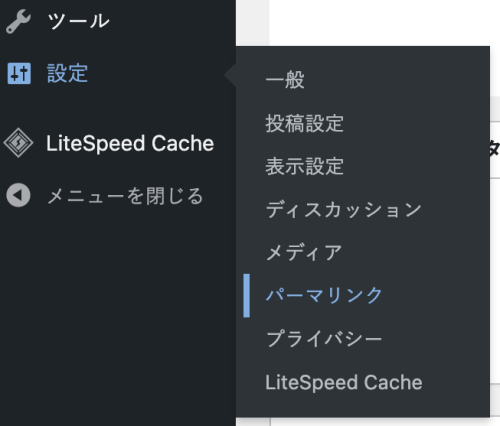
ダッシュボードのメニューから、設定 → パーマリンクを選択してクリック。
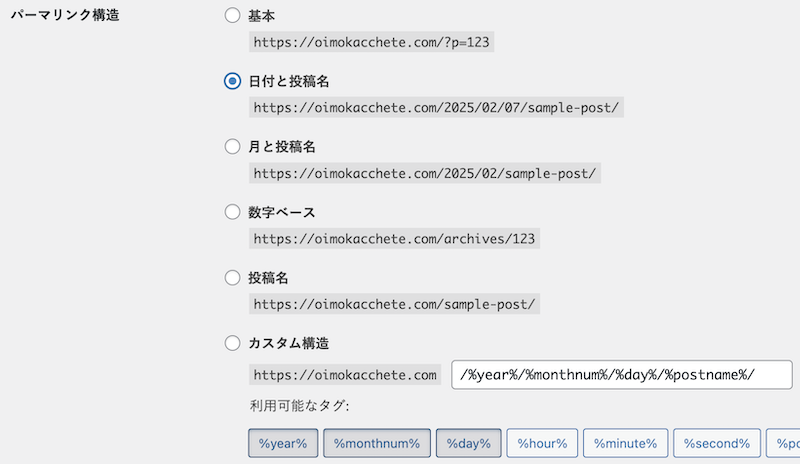
最初は、日付と投稿名にチェックが入っています。結論から書くと、上から5番目の投稿名にします。
日付が含まれると、何かしら日付が変わった場合にはURLが変わります。
あとで書きますがURLスラッグは意味のある単語にしたほうがいいようなので、数字ベースも無し。
カテゴリーや投稿者を表記できるカスタム構造というのもありますが、これも後からこの記事のカテゴリーを変えようと思ったら、URLが変わりますのでダメですね。
ということで、ネット上の諸先輩方もオススメしている投稿名にします。
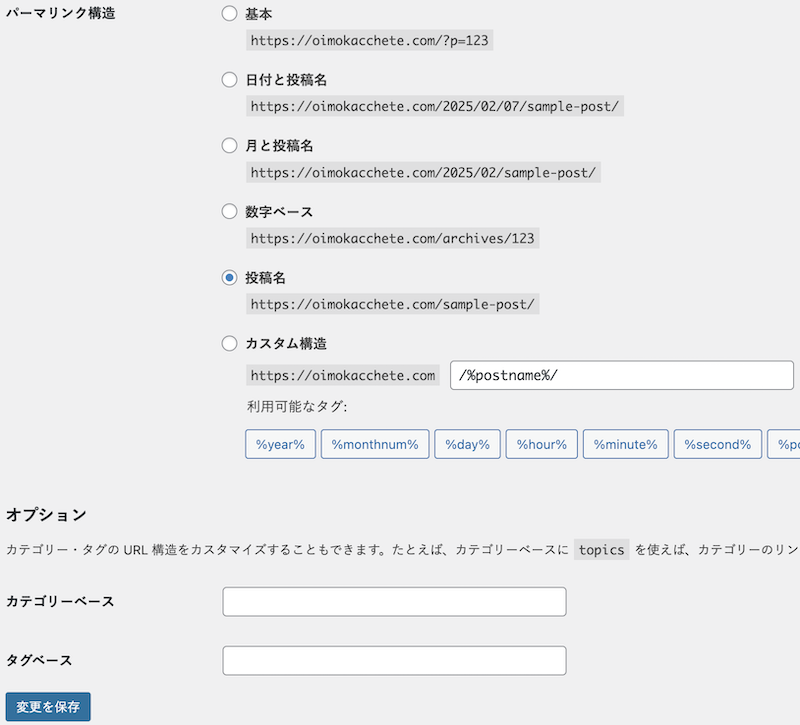
投稿名にチェックをして、変更を保存をクリック。こうなります。
https://oimokacchete.com/syudy-blog-making/
スラッグの表記は?
URLスラッグは、わかり易くて、簡単な英単語がいいようです。日本語を使ってもSEOへの影響は少ないとのことですが、URL表記が、
https:/oimokacchete.com/%E3%83%96%E3%83%AD%E3%82%B0%E3%81%AE%E5%/
数字と記号の羅列になってしまう場合があるようなので、何を書いているページなのか理解できませんし、怪しいですww
Googleでの短くてシンプルなパーマリンクを推奨しているようですし、単語の組み合わせはハイフンで繋ぎましょう!とされているそうですので、素直に従いましょう。
よろしくない例1
https://oimokacchete.com/ブログの作り方【勉強編】
よろしく無い例2
https://oimokacchete.com/syudyblogmaking/
良い例
https://oimokacchete.com/syudy-blog-making/
多分、こういうことだろうと思う。
スラッグの設定方法
URLスラッグは記事を書くときに設定できます。
記事を書くページの画面右側メニューにあるリンクをクリックすると、入力する欄が表示されるので、ここに入力します。
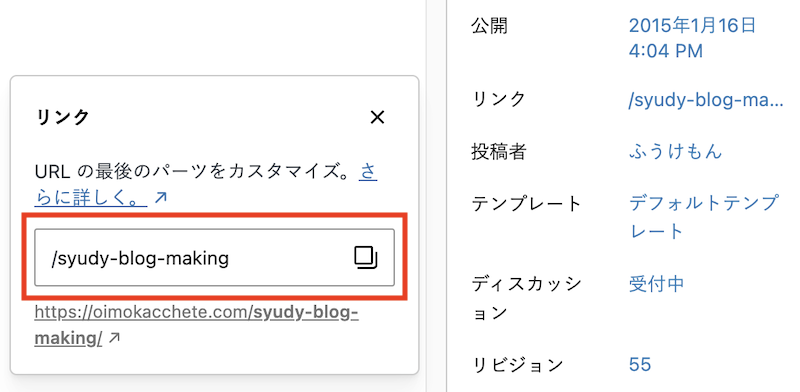
投稿一覧のページからも、設定できます。
設定したい投稿にマウスを持っていくと、簡易メニューが表示されますので、クイック編集をクリック。

入力欄が出てきますので、
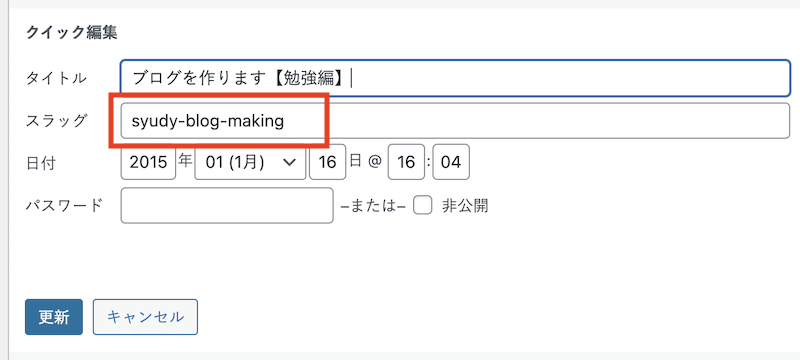
ここにスラッグを入力して、更新をクリック。
最後に、パーマリンクの表示方法を決めても、スラッグを変えたら意味がありません。注意しましょうね。
ニックネームの設定
セキュリティーに関係するようです。
WordPressで記事を投稿すると、ユーザー名が表示される設定になっています。多分表示しないようにできると思うのですが・・・それは後で探してみます。
この表示されるユーザー名はWordPressにログインするときのユーザー名なのです。これはマズイですよね?あとはパスワードさえ見つかれば簡単に侵入されてしまいます。
まあ、このブログを改ざんしようと思う人は居ないでしょうけどw、対策だけはやっておきます。こんな感じでページに表示されています。Cocoonの場合はページの最下部。

これを変更します。
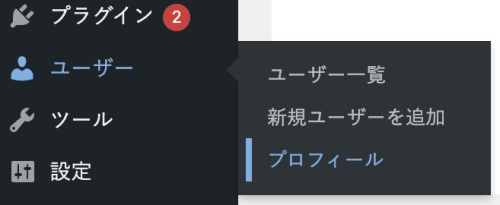
ダッシュボードのメニューから、ユーザー → プロフィールをクリック。

最初はユーザー名とブログ上の表示名が同じになっていますので、ニックネームを入れます。
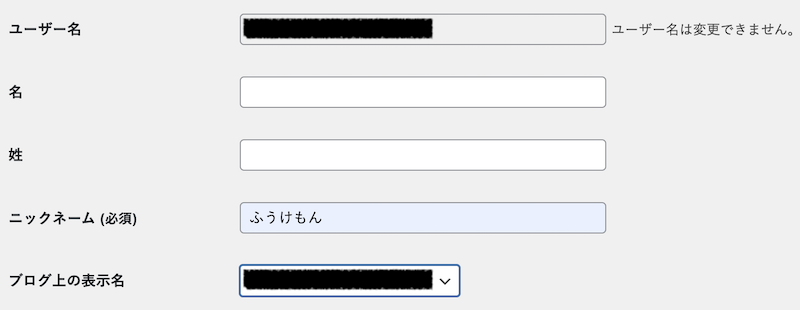
すると、ブログ上の表示名を選択できるようになるので、先ほど決めたニックネームを選択します。
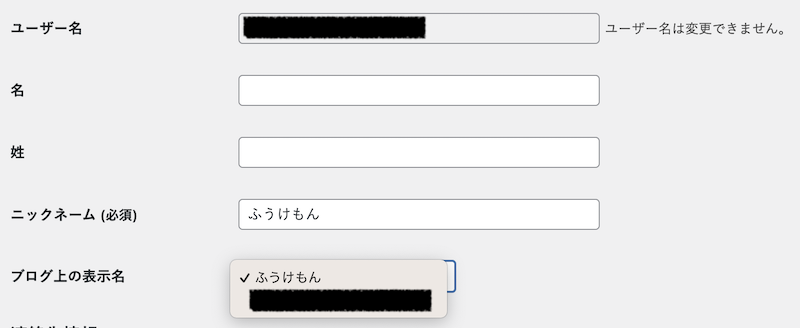

最後はページの一番下にある、プロフィールを更新をクリック。
ちなみにニックネームにした、ふうけもんとは?
SSLの設定
先日サーバーでSSLの設定をしました。それをWordPressに設定?反映?させます。
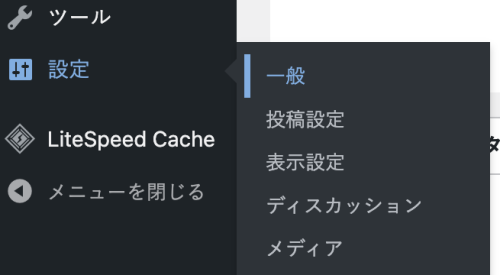
ダッシュボードのメニューから、設定 → 一般をクリック。
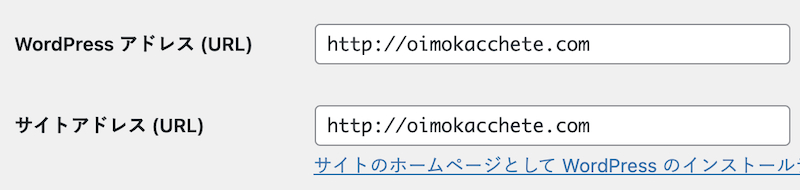
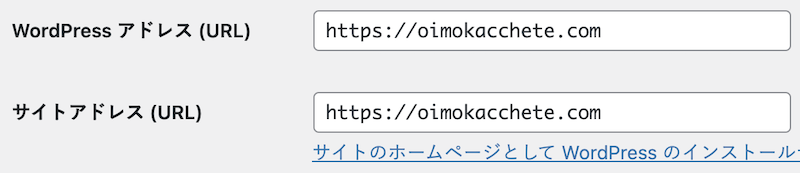
WordPressアドレス(URL)とサイトアドレス(URL)の欄を見ると、httpの後にsが付いていません。これをhttps://〜に変更します。これだけです。
ついでに、同じページでサイトの言語、タイムゾーン、日付形式、時刻形式を設定できるので、
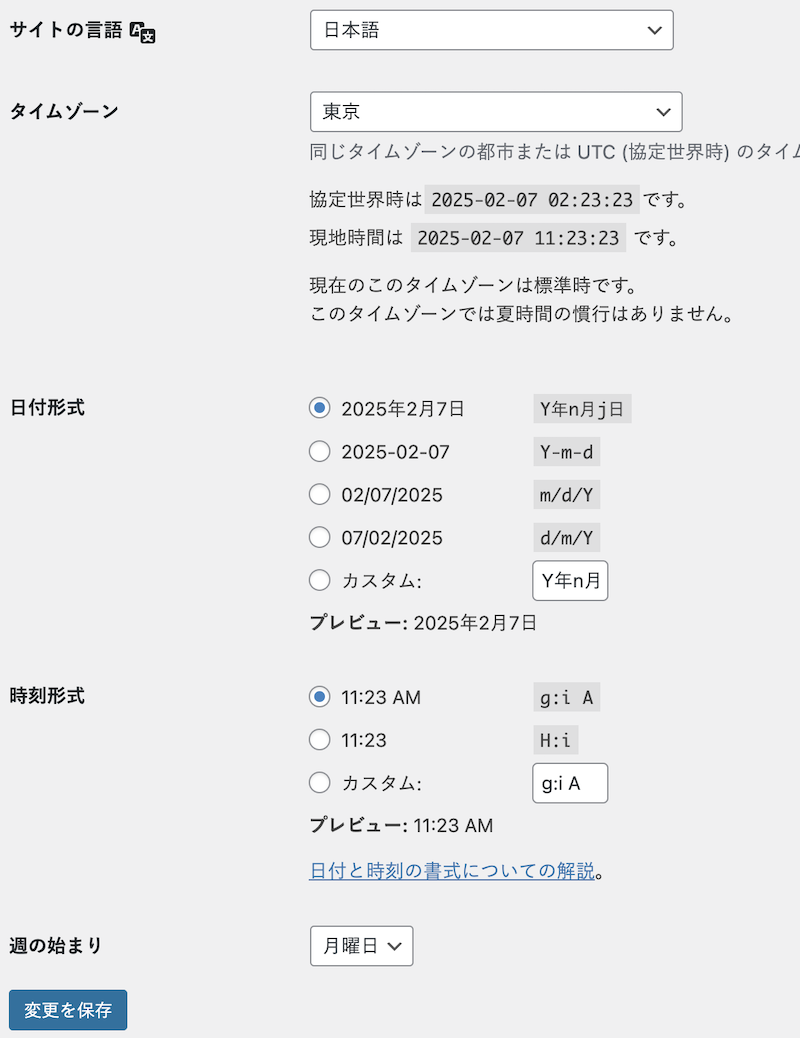
デフォルトのままで大丈夫ですが、お好みにして、最後は変更を保存をクリック。
コメントOFFの設定
コメントは受け付けませんw
文句を言われたら嫌ですし、凹みます。また、コメントを頂いても上手く返信できそうな気もしませんので、OFFにしておきます。
その辺は好みの問題だとは思いますが、スパムと呼ばれる、悪意のあるコメントが来ることもあるようですので、私はOFFにしておきます。
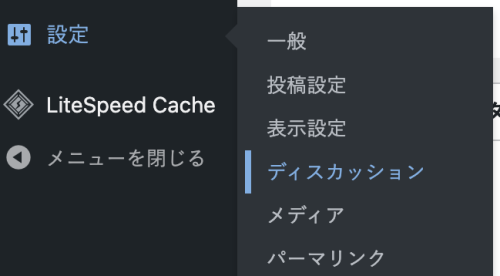
ダッシュボードメニューから、設定 → ディスカッションをクリック。

新しい投稿へのコメントを許可のチェックを外せばOKです。一番下の変更を保存をクリック。
この設定をする前までに投稿したページには適用されませんので、その場合はページ毎に設定しなくてはいけません。
サンプルページの削除
WordPressは、最初にHello world!というサンプルページが自動で作られています。そのままでもいいのですが、消しておきましょう。
投稿一覧のページで、Holle world!の投稿のところにマウスを持っていくと、簡易メニューが表示されるので
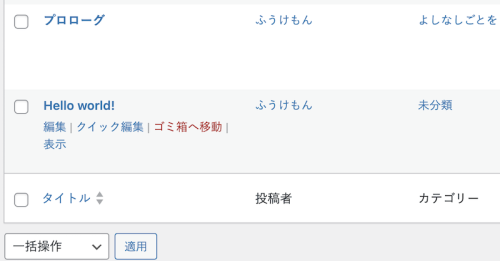
ゴミ箱に移動をクリック。
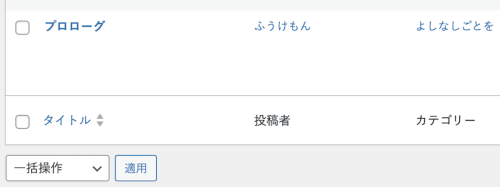
はい、なくなりました。
noindexの設定
これは、GoogleやYahooなどの検索で表示させないようにする設定。
コメントOFFの設定と同じように好みがあるでしょうが、私はある程度の記事が書けるまでは見られたくないので、検索されないようにします。完全では無いようですが。

ダッシュボードメニューから、設定 → 表示設定をクリック。
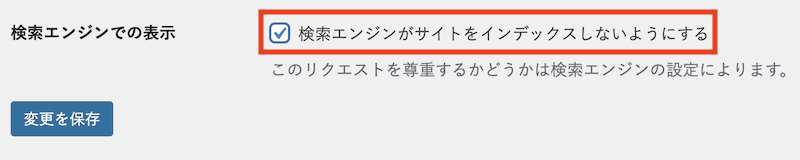
検索エンジンがサイトをインデックスしないようにするにチェックを入れて、変更を保存をクリック。
もちろん、あとでチェックを外しておかないと、だれも見ないブログになるので、アフィリエイトどころではありませんね。忘れないようにしなくては。
まだまだあるようですが・・・
まだまだ詳細な設定をするところがあるようですが、それは追々やっていきます。
まずは最初にやっておいたほうが良いといわれている設定の中で、私なりに選んでやってみました。