無料期間を試してみます。XServerさんのトップページへ。
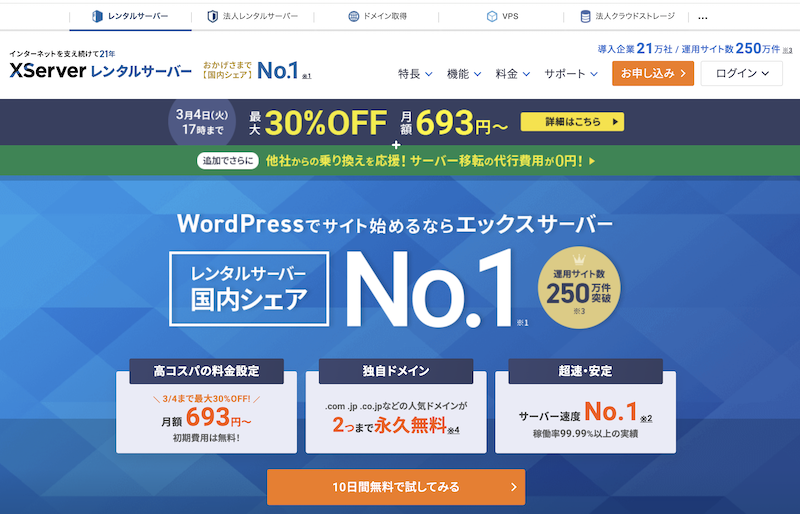
10日間無料で試してみるをクリック。
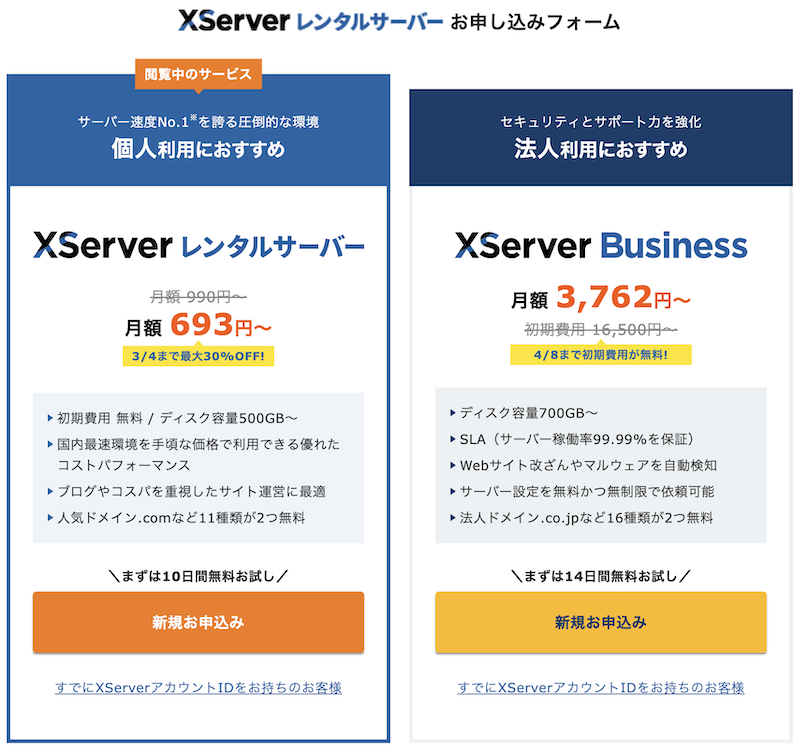
個人利用におすすめと書いてあるXserverレンタルサーバーの新規お申し込みをクリック。
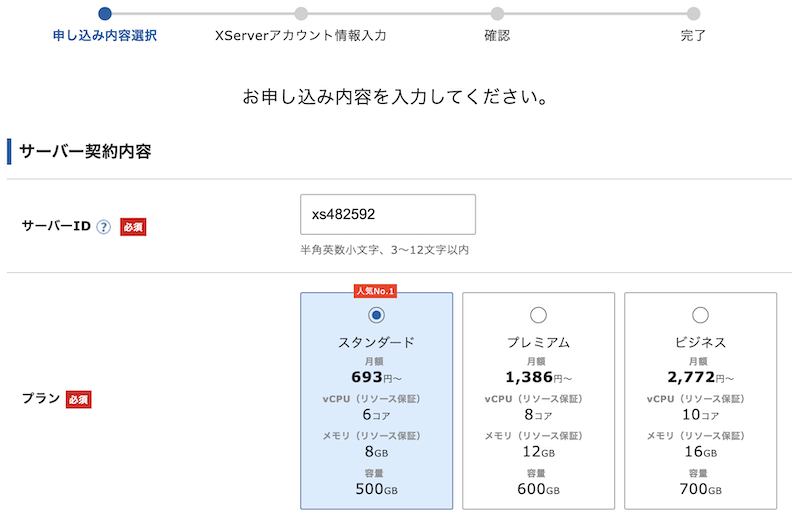
サーバーIDの入力とプラン選択のページになります。
サーバーIDは自動で入力されていますが、変更できそうです。わかりやすいIDに変更しましょう。プランはスタンダードが選択されているのでこれでOK。
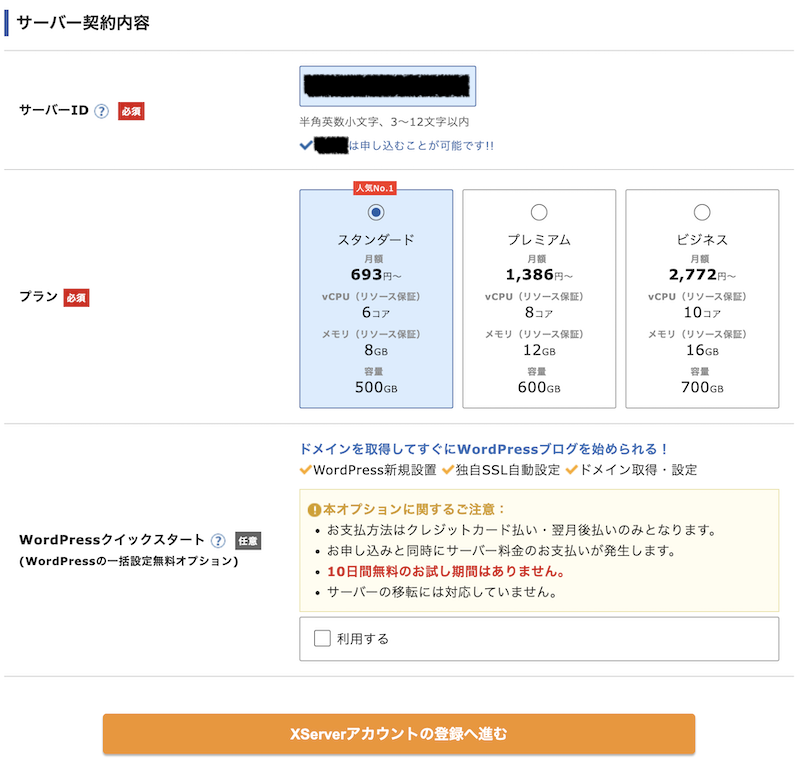
サーバーIDも重複できませんが、申し込むことは可能です!と出ているのでOK。
WordPressクイックスタートを選択すると、お試し期間がなくなりそうですので、ここはチェックをしないで、Xserverアカウントの登録へ進むをクリック。
XServerアカウント情報入力のページになるので、
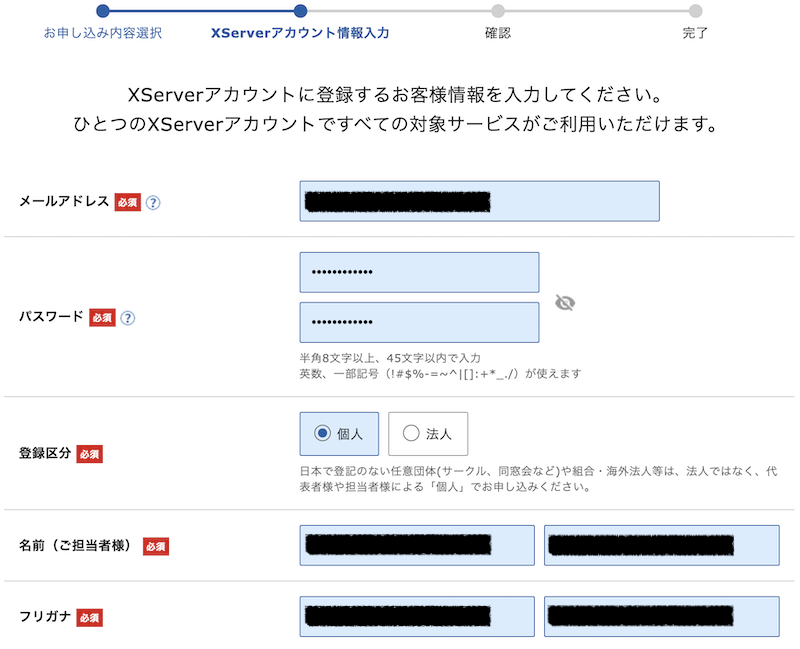
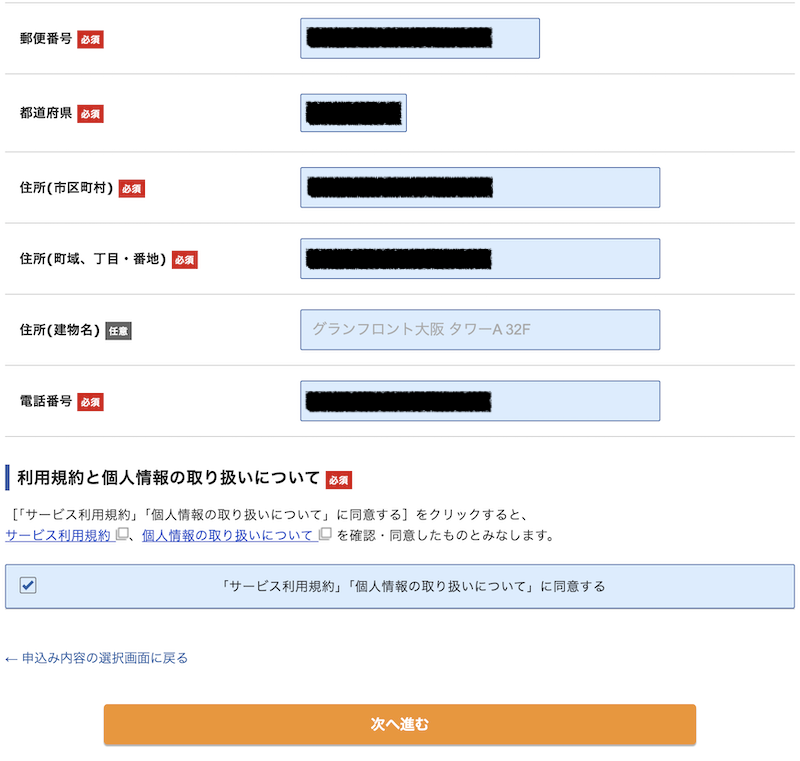
メールアドレス、パスワード、登録区分、名前、住所、電話番号を入れて、サービス利用規約と個人情報の取り扱いにチェックを入れて、次に進むをクリック。
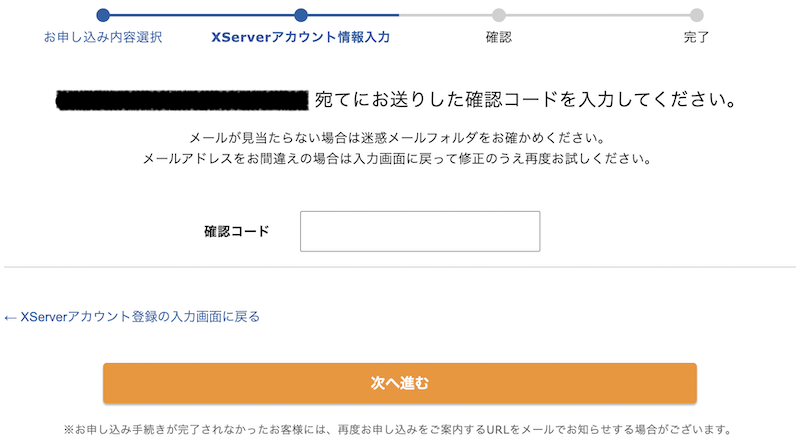
認証コードの入力ページになる。登録したメールアドレスに認証コードが送られてくるので、
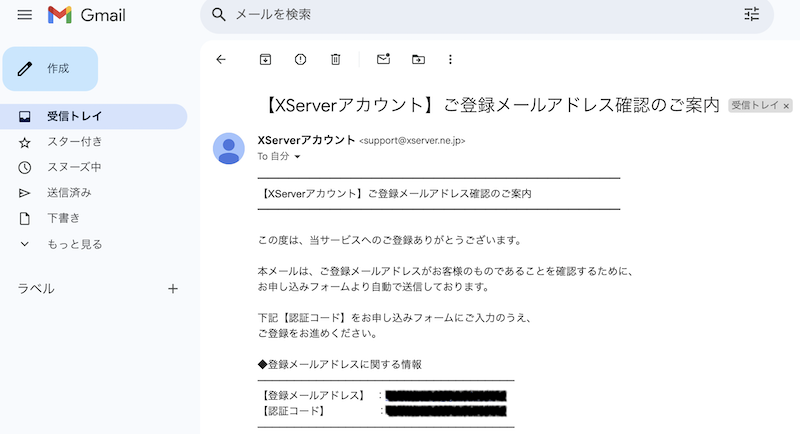
その認証コードを入れて、
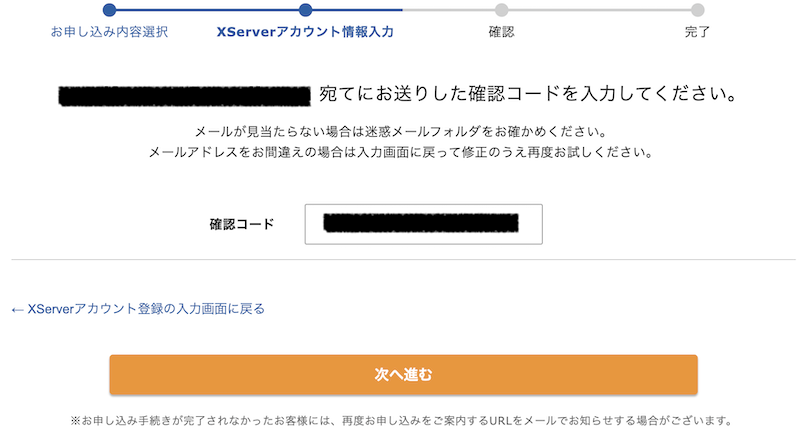
次へ進むをクリック。
登録内容の確認ページになるので、
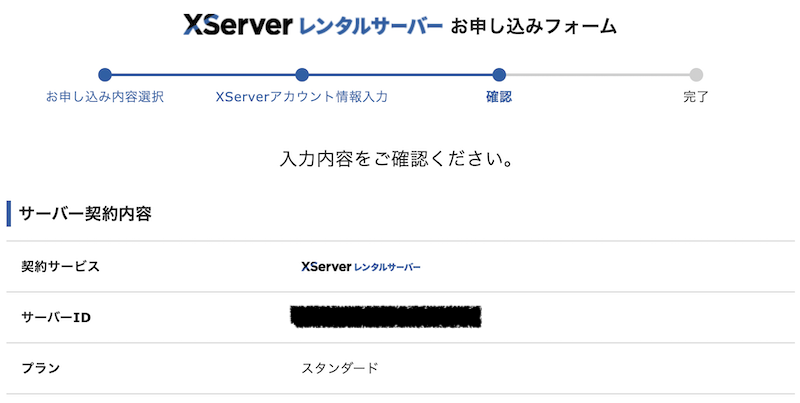
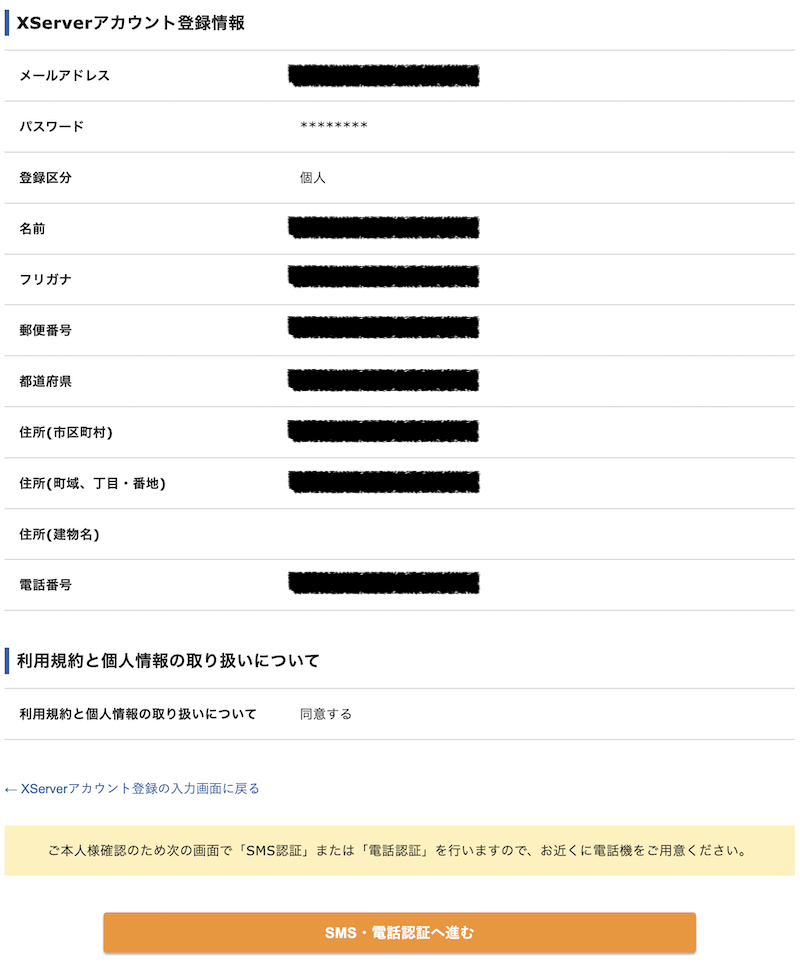
間違いがなければ、SNS・電話認証へ進むをクリック。
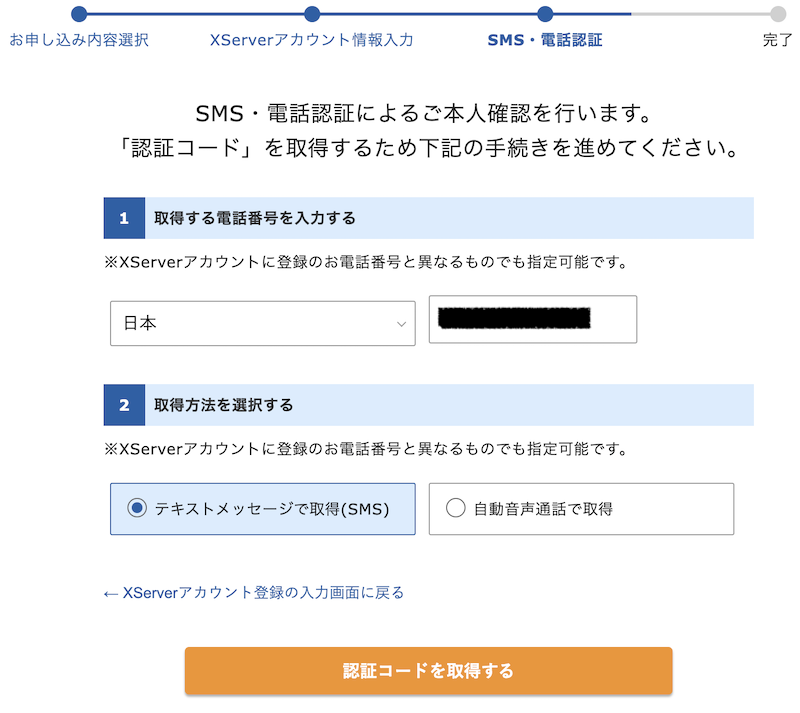
電話番号を入れて、取得方法を選択して、認証コードを取得するをクリック。
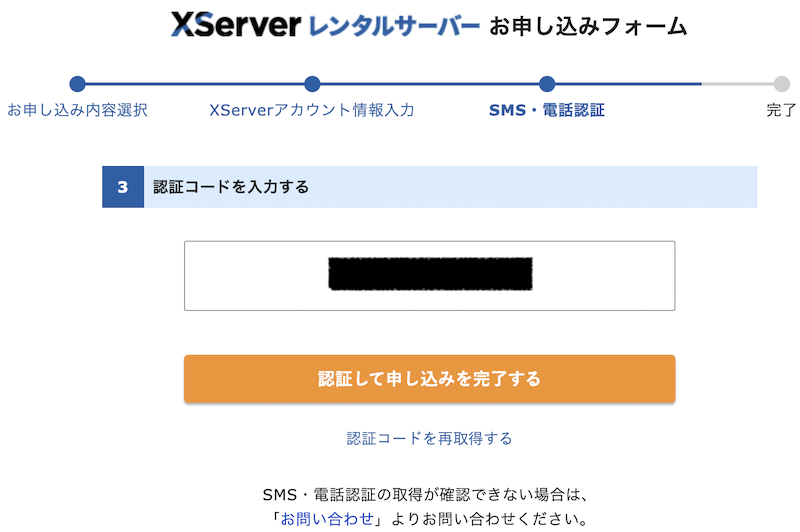
送られてきた認証コードを入れて、認証して申込みを完了するをクリック。
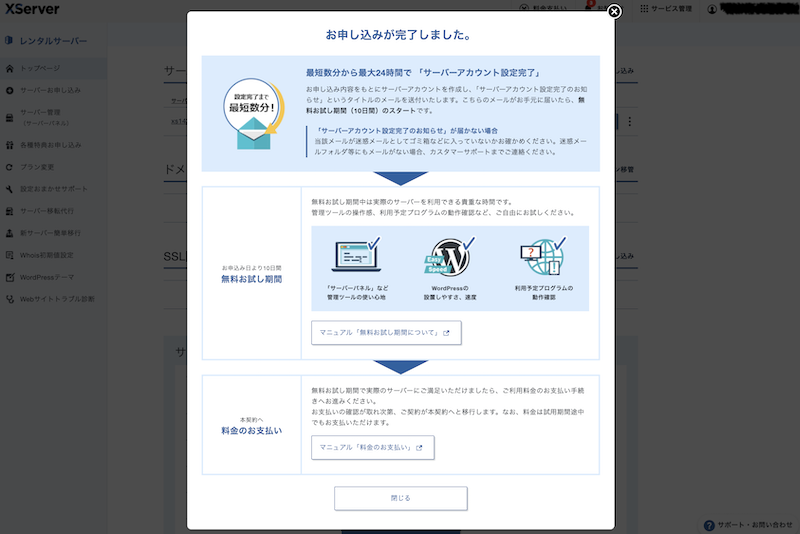
無事に終わったようです。閉じるをクリックすると、
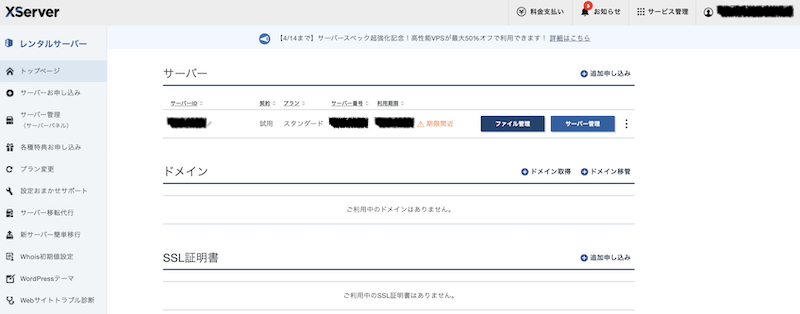
Xserverの管理画面みたいですね。
WordPressはどこかで試せるのだろうか?
サーバー管理をクリックしてみます。
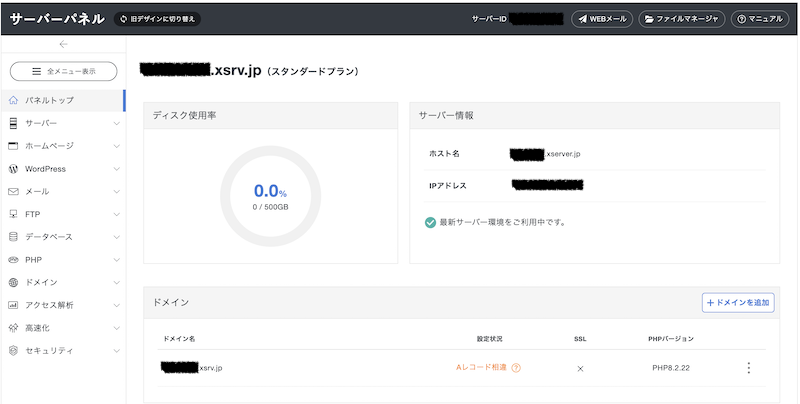
仮の独自ドメインがあるみたいですので、これにWordPressを設定できるのかな?Aレコード相違と出ているのは、まだ設定中ですよ、ということみたいです。たぶん。
構わずに進めていきましょう。左側にあるメニューのWordPressをクリックすると、WordPress関連のメニューが出てくるので、
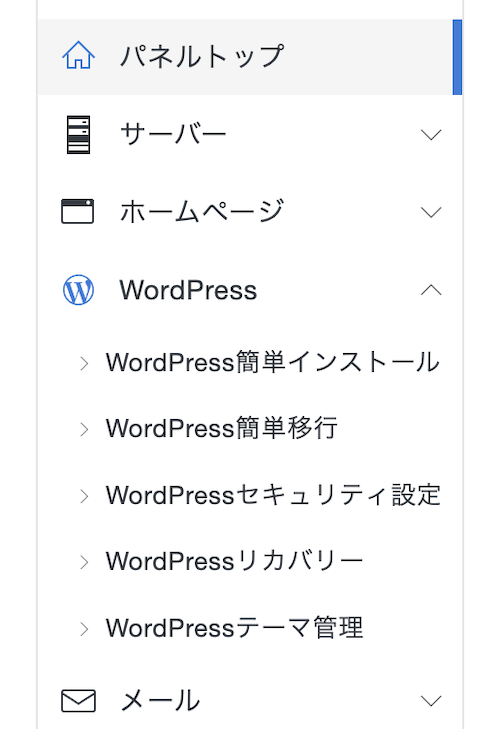
WordPress簡単インストールをクリック。
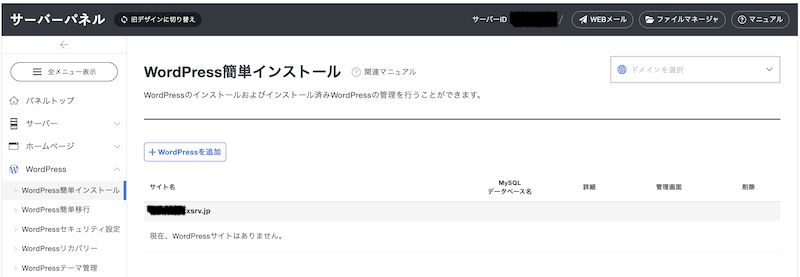
+WordPressを追加をクリック。
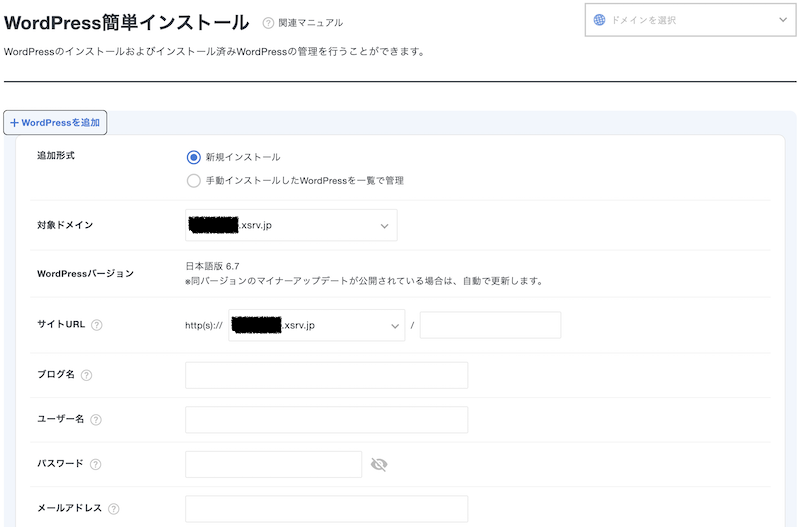
予想通り、仮の独自ドメインにWordPressがインストール出来そうです。
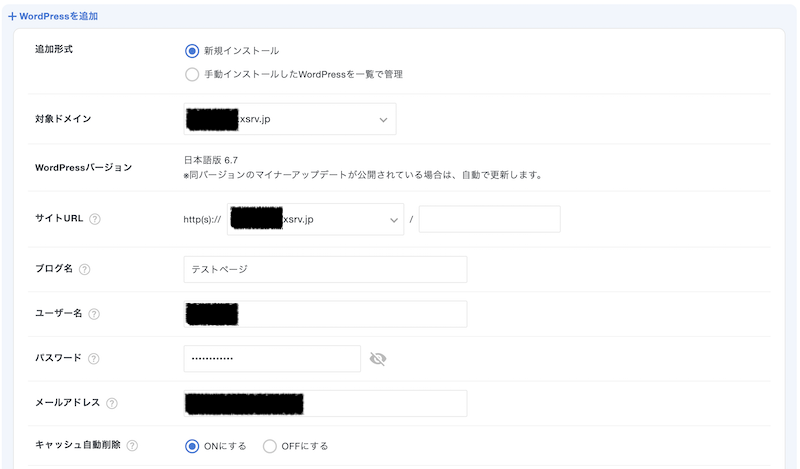
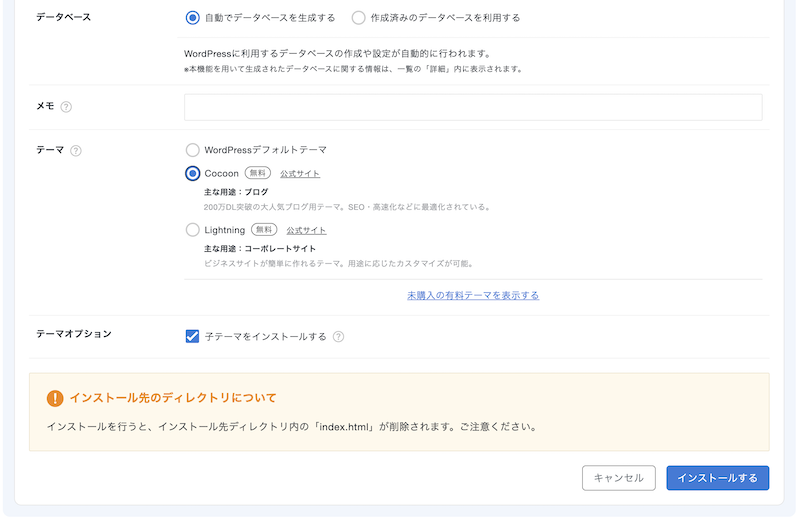
ブログ名、ユーザー名、パスワード、メールアドレスを入力。ユーザー名とパスワードはWord Pressのログインのためのものでしょうから、忘れないようにメモ。
テーマは最近人気のCocoonにします。子テーマをインストールするにチェックを入れて、インストールするをクリック。
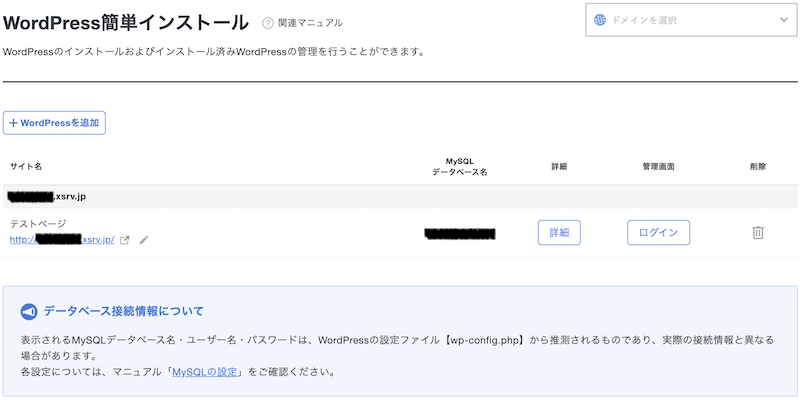
無事にインストール出来たみたいです。
Xserverの設定に最大24時間かかると書いてありましたので、アドレスをクリックしても、WordPressのログイン画面に行っても、すぐには表示されませんでした。
大体3時間ぐらい経ったでしょうか?
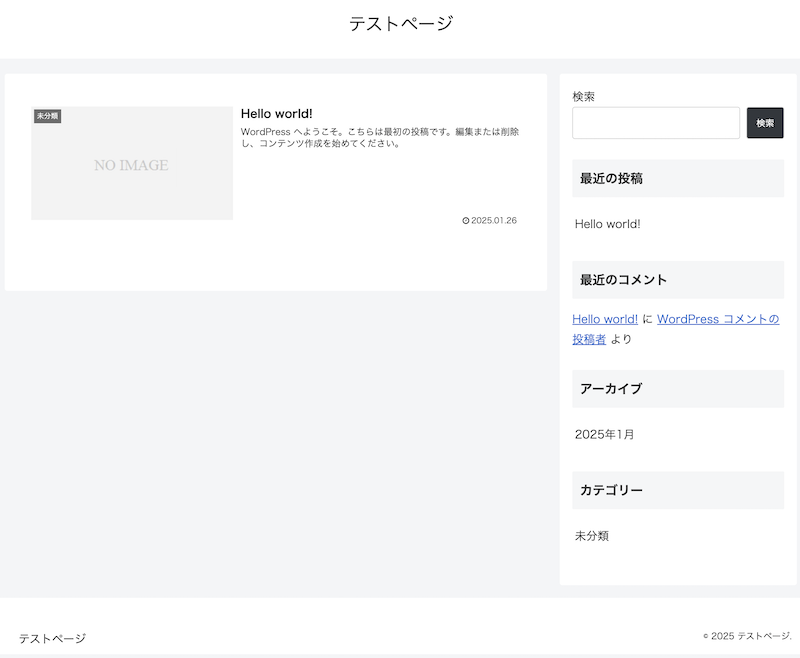
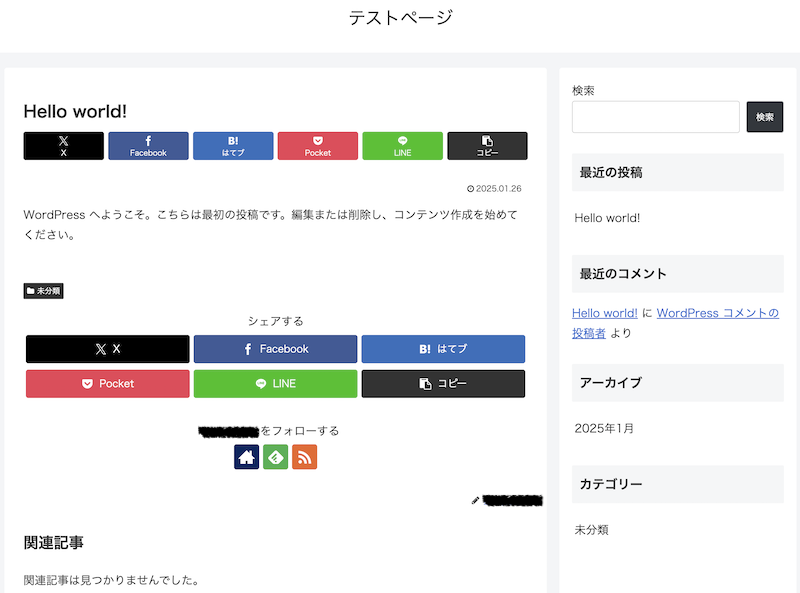
無事に表示されました!
WordPressのログインも、
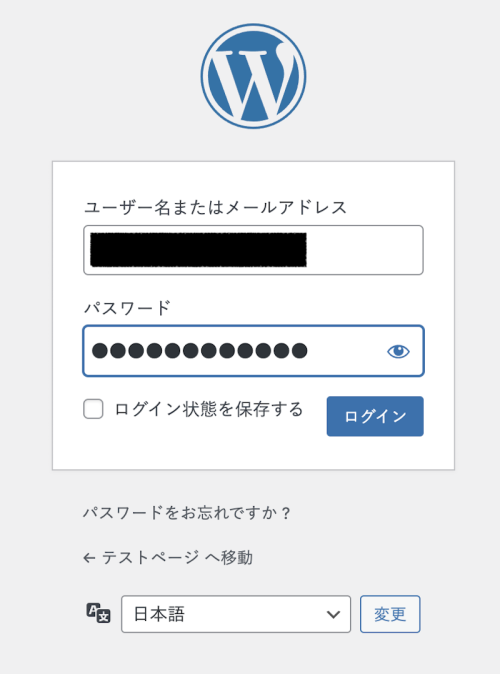

OK!
色々、触って、試してみましょう!