SSL(エス・エス・エル)を設定します。
ブログを0から立ち上げるのは大変です・・・
また、知らない言葉が出てきました。でも、これもやっておかなければいけないようですので、先に済ませておきます。
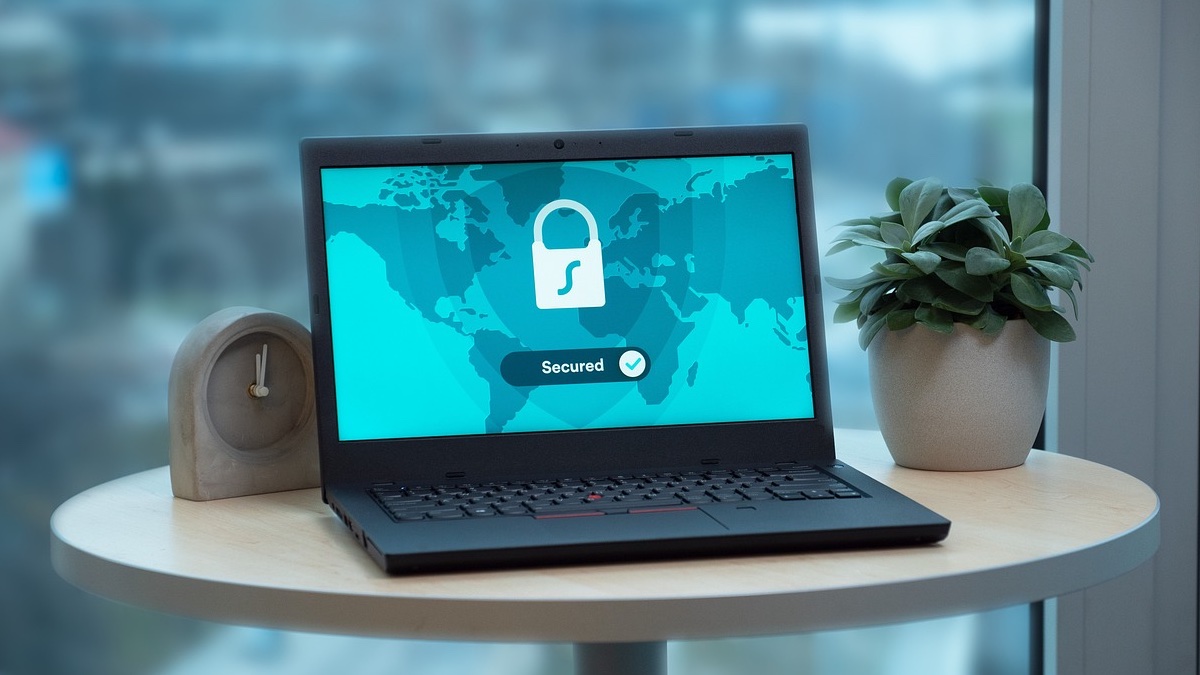
SSL(エス・エス・エル)とは?
Secure Sockets Layer(セキュア・ソケッツ・レイヤー)の略。
頭文字をとって、SSL。正式にはSSL証明書と言って、インターネット上での情報のやり取りを暗号化する仕組みのようです。
インターネットで買い物するときは、名前や住所、電話番号などのいわゆる個人情報を提示しなければいけません。さらにはクレジットカードの番号も入力しますよね、こんな情報が漏れたら大変です。最近は特に大きくニュースになったりしていますし、増えてきているようにも感じますね。
SSL証明書とは、この情報のインターネット上でのやり取りを暗語化する!という機能のようです。ちなみにSSLを設定していないWebサイトやブログを見ると、ブラウザにこんな風に表示されています。

あとは、WebサイトのURLの表示が、http://〜で表記されているWebサイトも保護されていないようです。保護されている場合は、https://〜で始まります。httpの後にsが付きます。
何かを買い物しようとするときに、上のような表示があるWebサイトからは買わない方がいいですね。個人情報がダダ漏れです。危険です。
本格的にショッピングサイトを運営するなら、有償のSSL証明書を設置しないといけないようですが、個人でブログを書く程度なら、無料の物でもいいみたいです。
SSLの設定方法
SSL証明書は、レンタルサーバーで設定します。独自ドメインに設定する感じです。
LOLIPOP!とXserverのレンタルサーバーを試していましたが、試用期間では到底使いこなす事ができる筈もなく、良し悪しは判らずじまい・・・。結局、両方のレンタルサーバーを契約して使ってみているので、それぞれの設定方法を書いておきます。
LOLIPOP!での設定方法
LOLIPOP!さんのトップページから、ユーザー専用ページへ入ります。
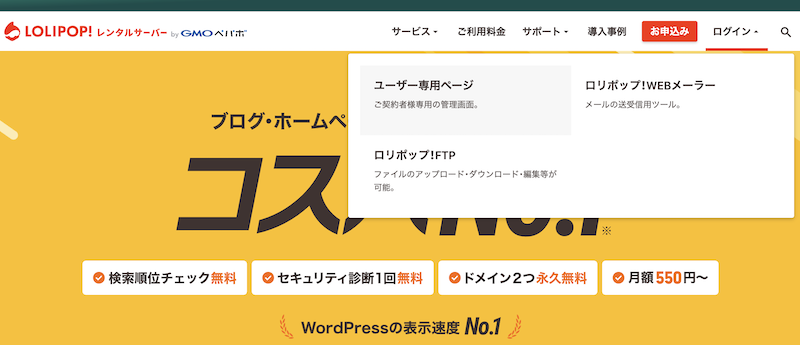
ロリポップのドメインとパスワードを入れて、
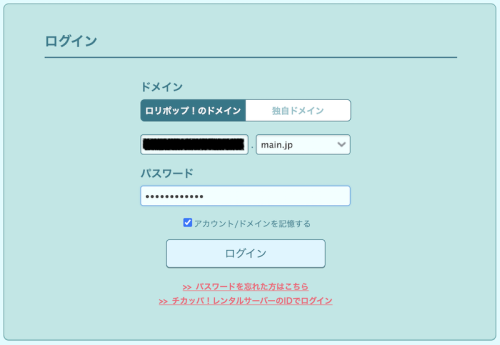
ログイン。
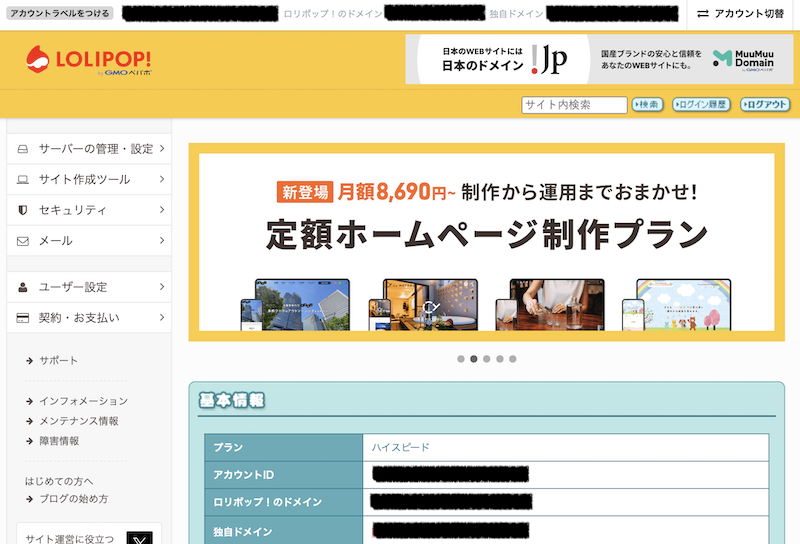
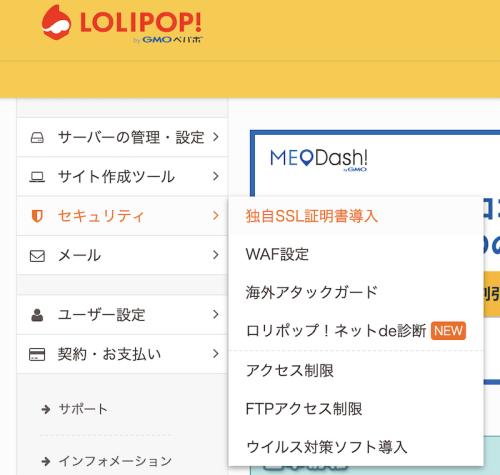
左側にあるメニューのセキュリティ → 独自SSL証明書導入をクリック。
独自SSL証明書のお申し込み・設定画面になります。
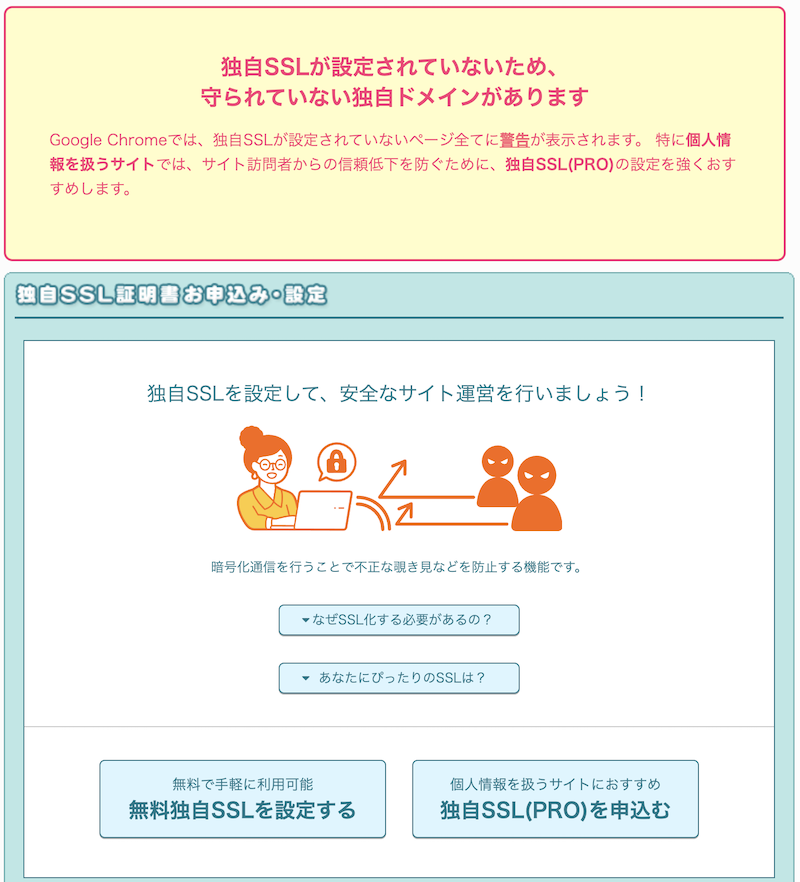
独自SSLが設定されていないため、守られていない独自ドメインがあります、とおもいっきり書かれています。
先ほども書きましたが、個人でやるブログでは無料のものでいいようですので、無料独自SSLを設定する、をクリック。
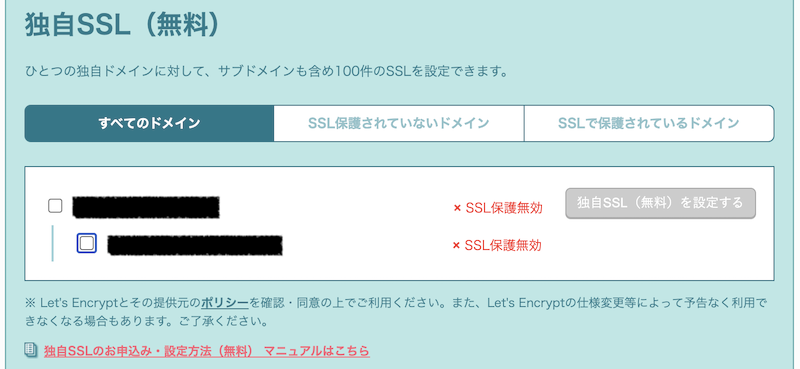
✖️SSL保護無効、と出ていますね。
ドメインの左側の⬜︎にチェックを入れて、独自SSL(無料)を設定する、をクリックすると、
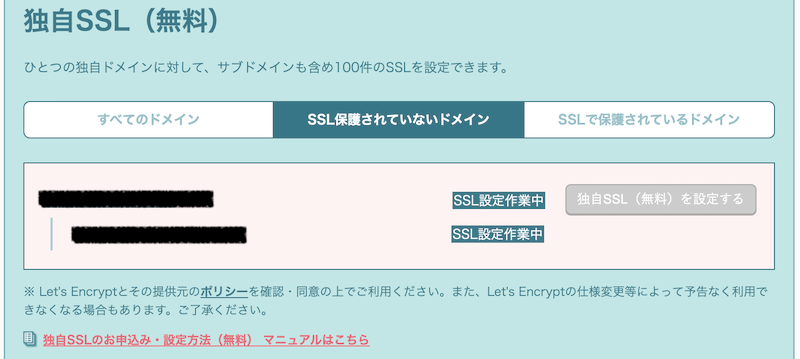
2、3分ほど待ったでしょうか・・・
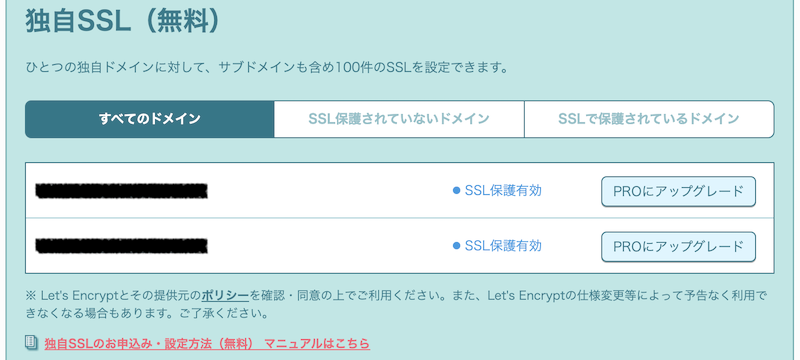
無事に設定できたみたいです。
XServerでの設定方法
XServerさんのトップページから、XServerアカウントへ入ります。
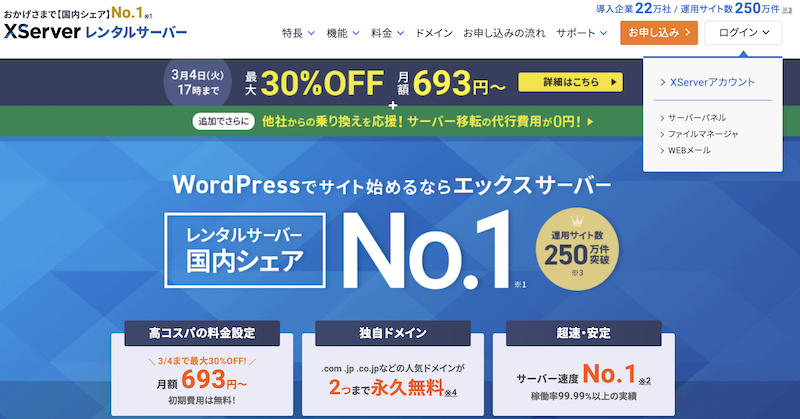
XServerアカウントIDとパスワードを入れて、
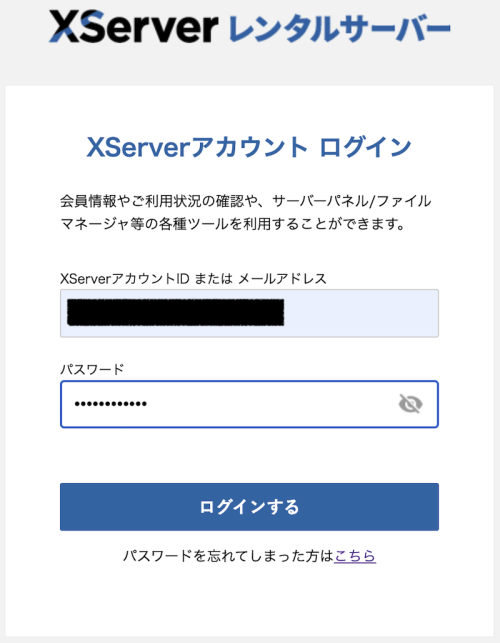
ログイン。
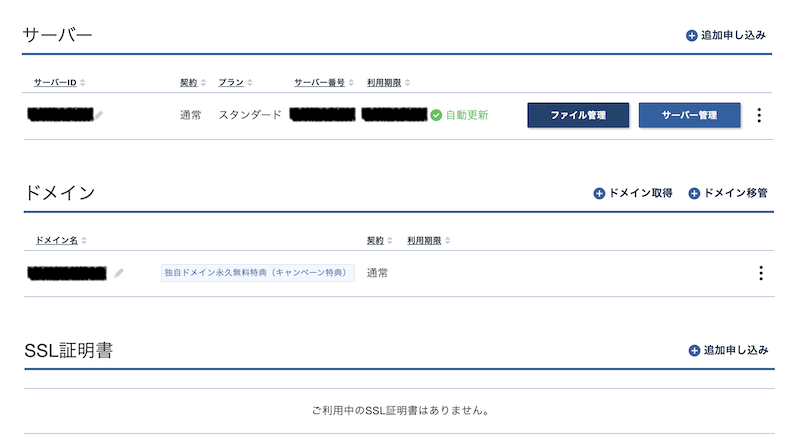
右側のサーバー管理をクリック。
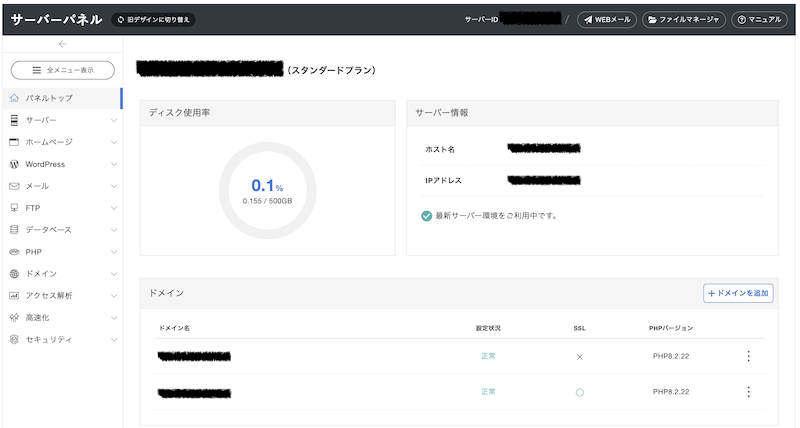
サーバーパネルのトップページ。
左側のメニューから、ドメイン → SSL設定をクリック。
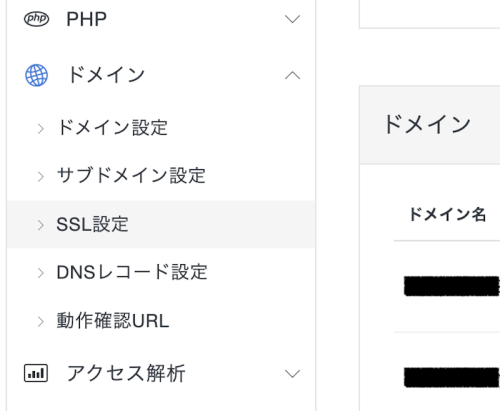
SSLの設定画面になります。
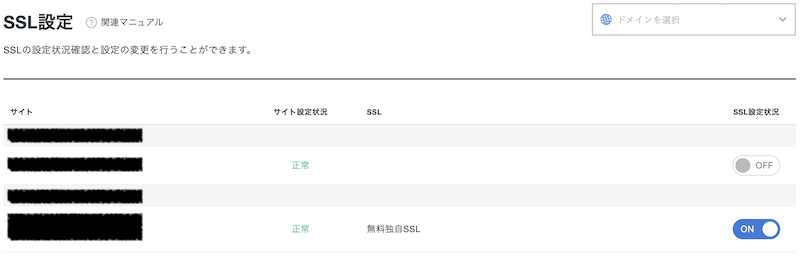
右側のSSL設定状況で、OFFになっているスライドボタンみたいなものをクリックすると、
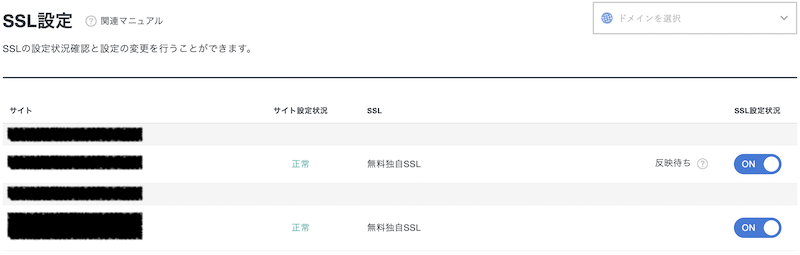
反映待ちになりました。
2時間ぐらいかかりましたが、
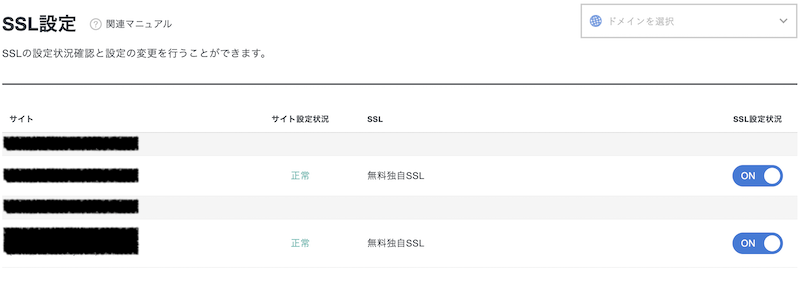
無事に設定できたようです。
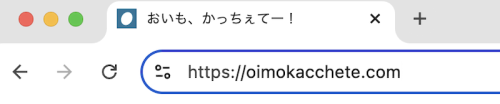
https://になりました!